Phonk
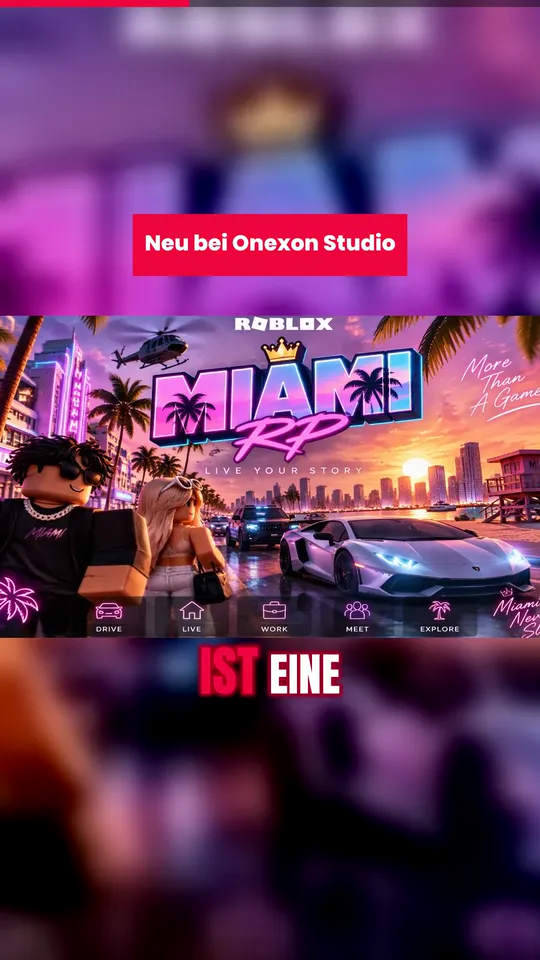
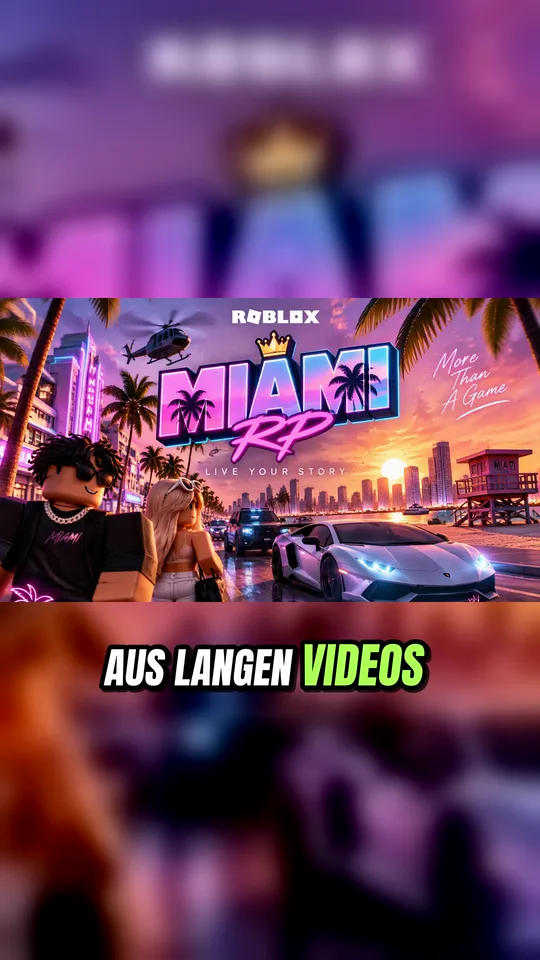
Rote Untertitel, die Zeile wackelt, das Bild zoomt im Takt.
 ShortForge
Neu in Version 2 · KI-Shorts-Maker für Windows
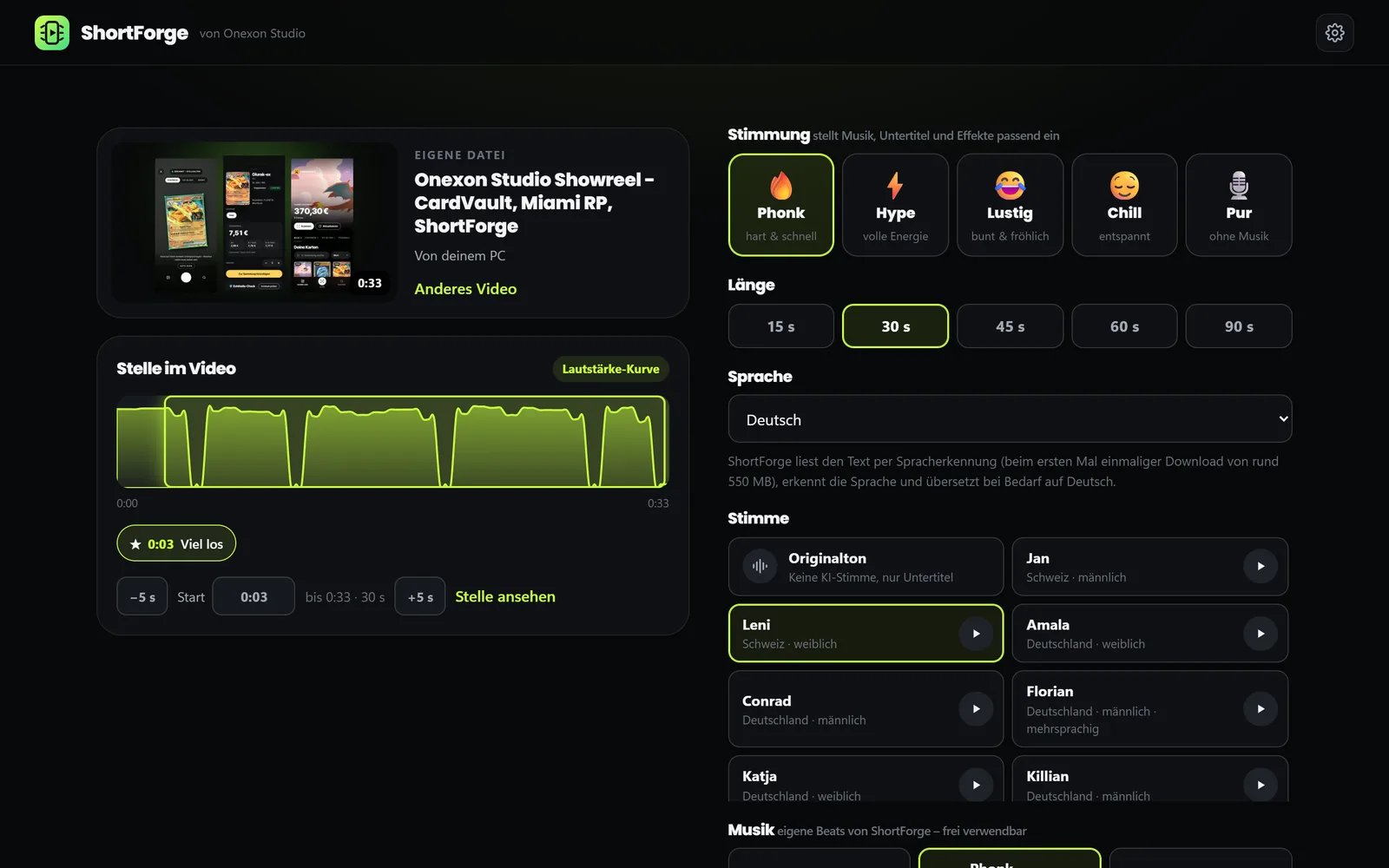
Link einfügen, Stimmung wählen – ShortForge findet die beste Stelle, übersetzt sie, spricht sie mit KI-Stimme neu, legt einen Phonk-Beat darunter und setzt Untertitel, die mitlaufen.
Echtes Beispiel
Aus dem englischen Showreel von Onexon Studio hat ShortForge mit der Stimmung «Phonk» diesen Short gemacht: Text erkannt, auf Deutsch übersetzt, neu gesprochen von der Schweizer KI-Stimme Leni – mit eigenem Beat, Zoom im Takt und roten Untertiteln.
Stimmungen & Beats
Jede Stimmung bringt ihren eigenen Beat mit – von ShortForge selbst gemacht, darum ohne Urheberrechts-Ärger auf YouTube. Hör rein:
Rote Untertitel, die Zeile wackelt, das Bild zoomt im Takt.
Riesige Untertitel in Grossbuchstaben, volle Energie.
Bunte Untertitel – jedes Wort in einer anderen Farbe.
Ruhig und entspannt, langsamer Zoom.
Dazu gibt es «Pur» ganz ohne Musik – oder du nimmst deine eigene Musik.
Funktionen
Funktioniert mit YouTube, TikTok, Instagram, Twitch, Vimeo, X, Facebook, Kick und vielen mehr – oder mit deinen eigenen Videodateien.
Bei YouTube liest ShortForge die «Meistgesehen»-Kurve und den Text. Bei eigenen Videos zeigt die Lautstärke-Kurve, wo am meisten los ist.
In 9 Sprachen, auch mit Schweizer Stimmen – in normalem, schnellem oder Turbo-Tempo. Jede Stimme kannst du vorher anhören.
Vier eigene Beats: Phonk, Hype, Lustig und Chill. Die Musik wird leiser, sobald jemand spricht – und das Bild zoomt im Takt.
Sieben Stile von Phonk bis Klar: Das gesprochene Wort leuchtet im Takt auf – bunt, riesig oder ganz schlicht.
Englisches Video, deutscher Short: Die Übersetzung läuft offline auf deinem PC – oder mit DeepL, wenn du einen Schlüssel hast.
9:16 in Full HD, Fortschrittsbalken und Titel mit #shorts. Herunterladen oder direkt veröffentlichen.
Untertitel
Die Untertitel laufen Wort für Wort mit dem Gesprochenen mit – direkt ins Video gebrannt, damit sie überall sichtbar sind.
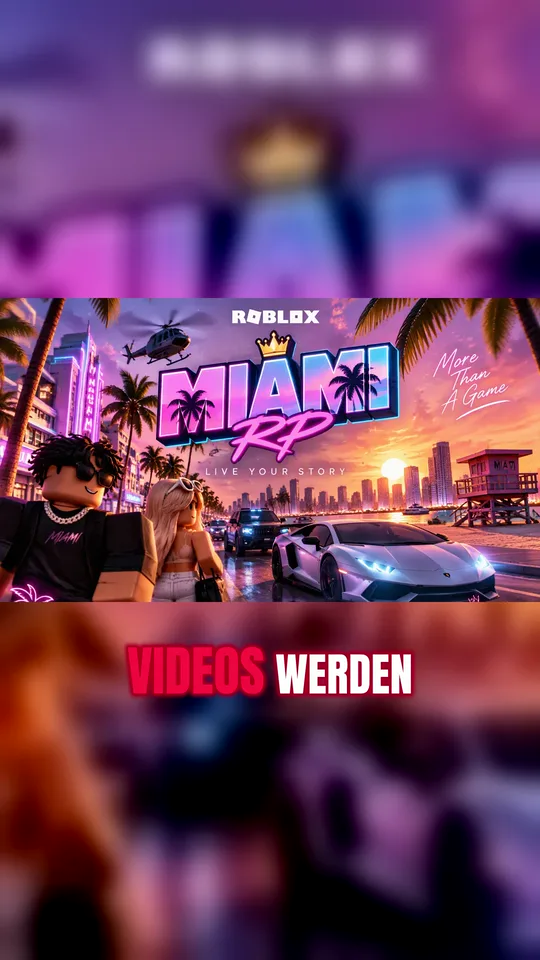
PhonkWeiss mit rotem Schein – die Zeile wackelt.
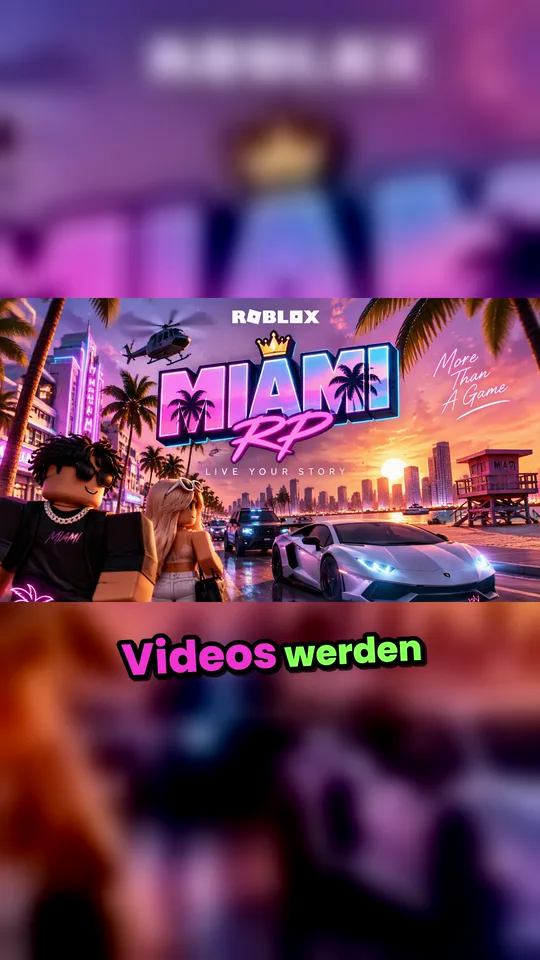
BuntJedes Wort in einer anderen Farbe, leicht schräg.
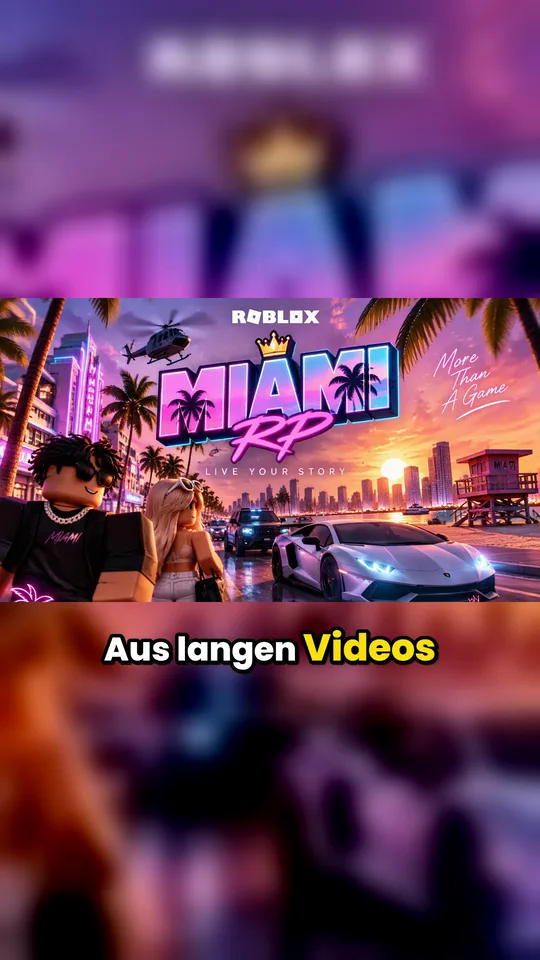
PopWeiss mit gelbem Wort – der Klassiker.
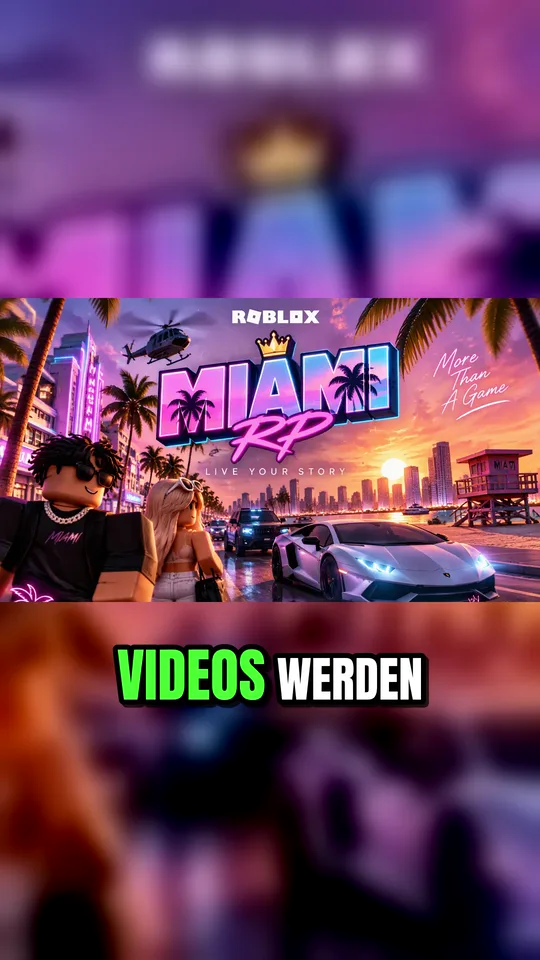
MegaRiesig, in Grossbuchstaben, mit Farbwechsel.
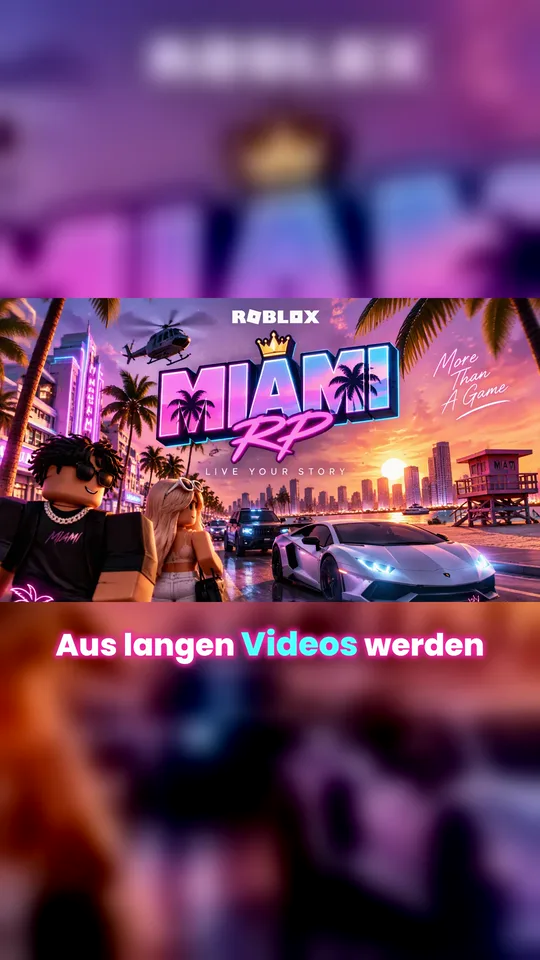
NeonLeuchtende Schrift mit pinkem Schein.
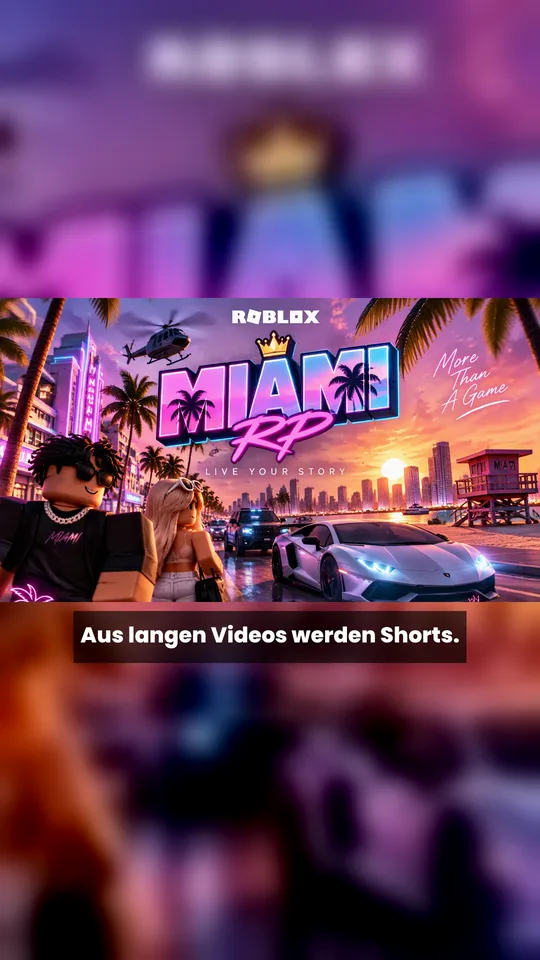
KlarRuhig und gut lesbar auf dunklem Balken.
GamingSchräg, laut und grün – für Gameplay.
So geht's
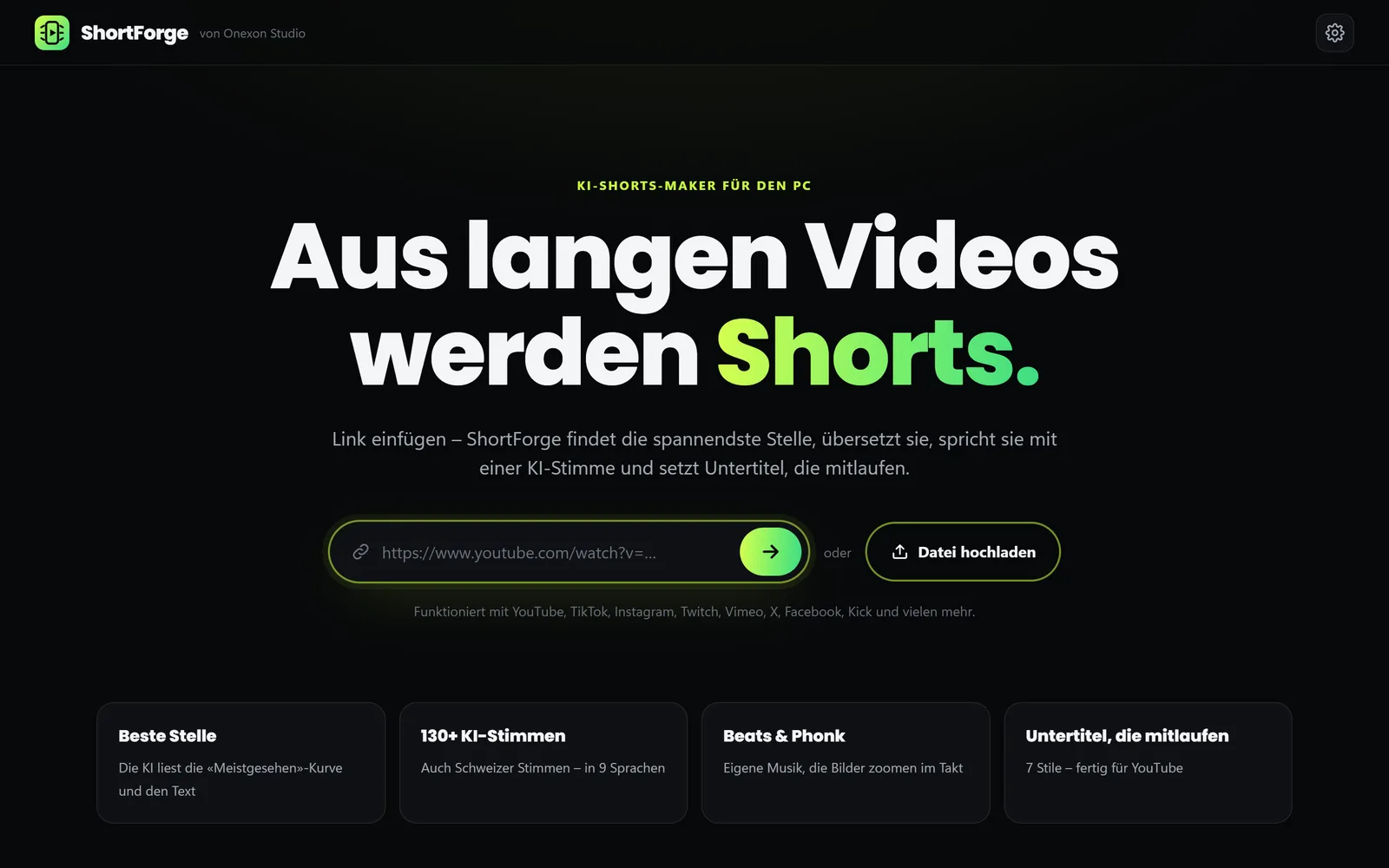
Video-Link von YouTube, TikTok & Co. einfügen – oder eine eigene Videodatei ins Fenster ziehen.
Die beste Stelle ist schon markiert. Länge, Sprache, KI-Stimme, Untertitel und Bildformat wählen.
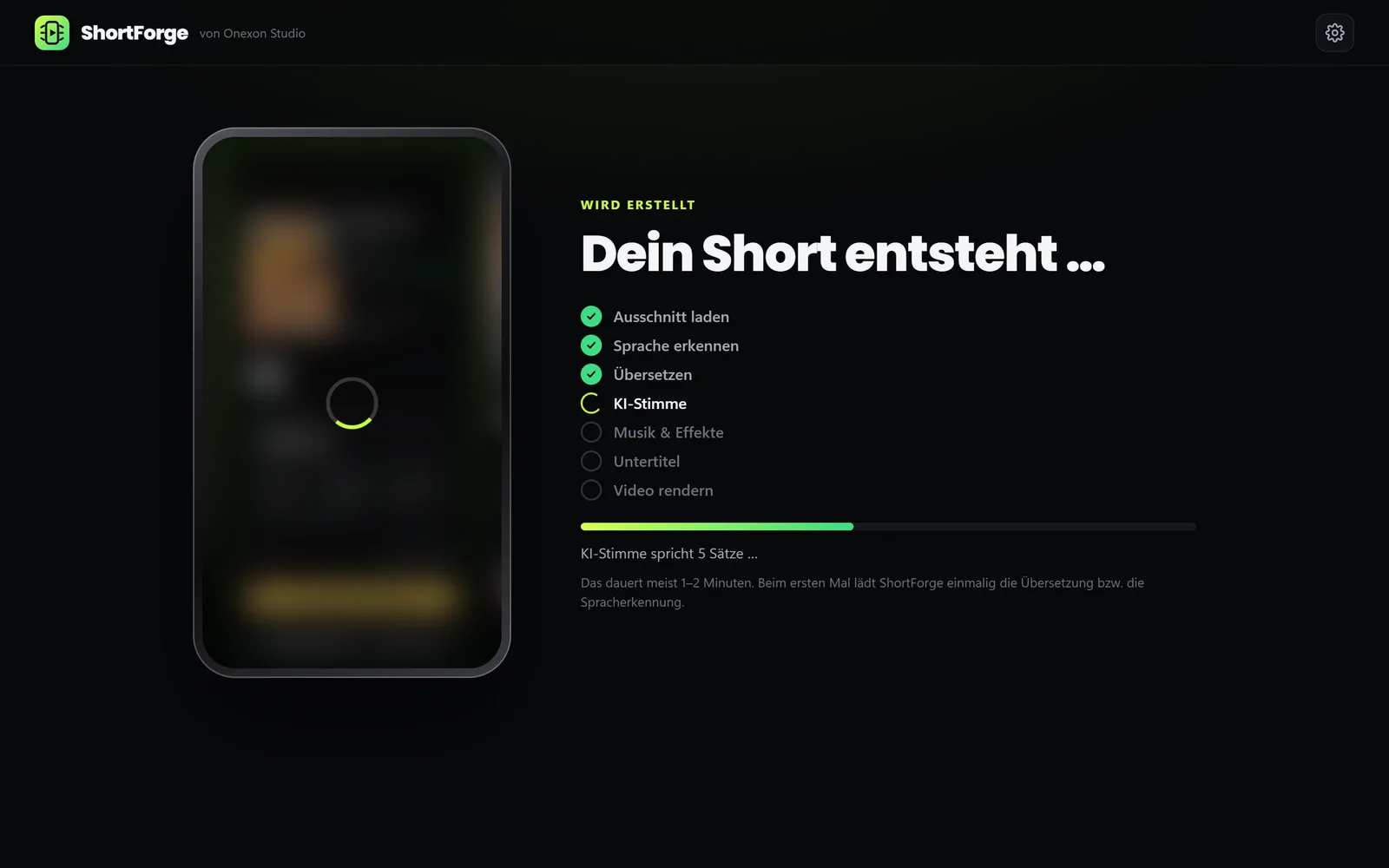
ShortForge lädt nur den Ausschnitt, übersetzt, spricht und rendert – meist in 1–2 Minuten.
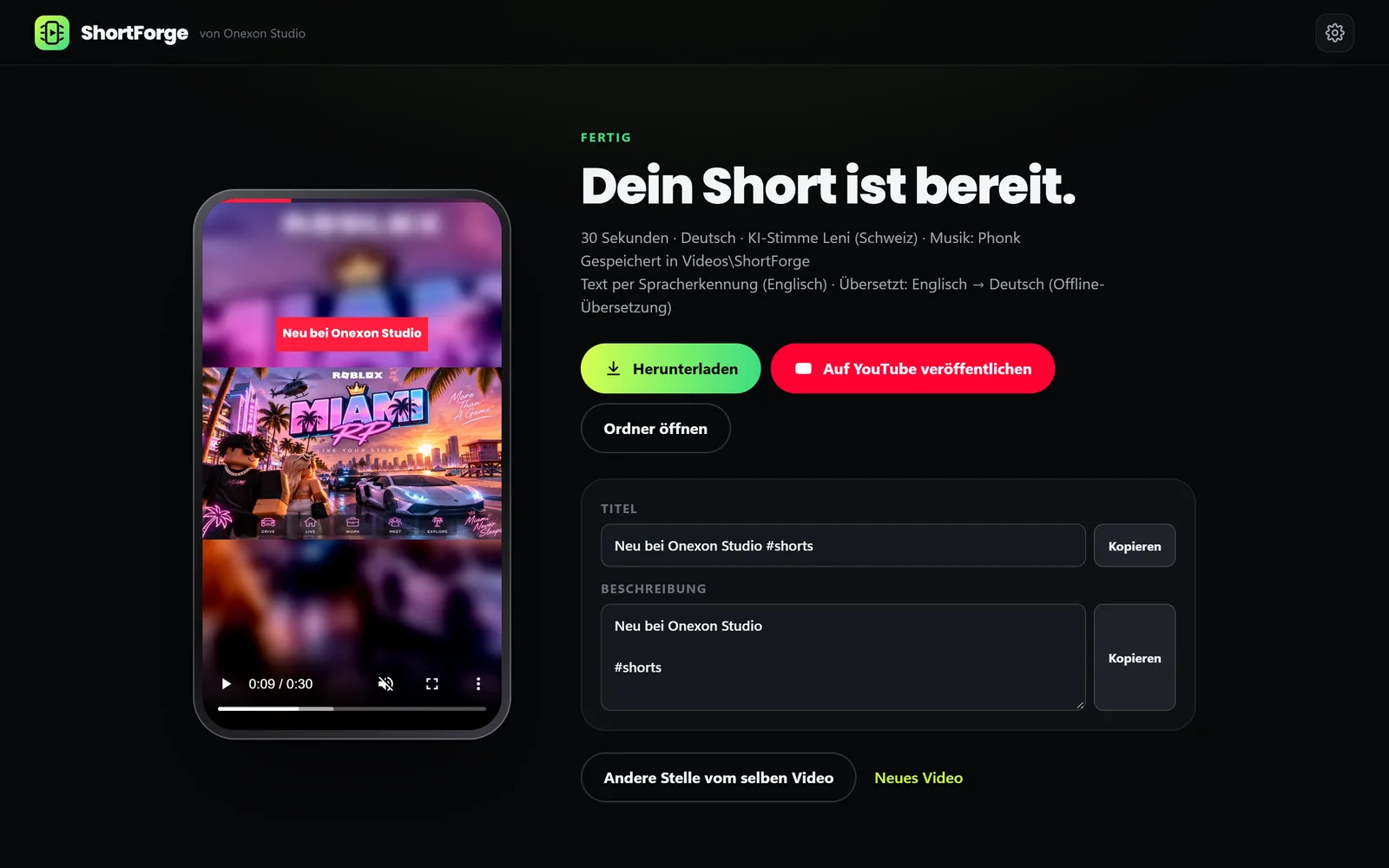
MP4 herunterladen oder «Auf YouTube veröffentlichen»: Upload-Seite und Ordner öffnen sich, Titel und Beschreibung liegen bereit.
Ein richtiges Windows-Programm – kein Python nötig. ZIP laden, entpacken, ShortForge.exe starten: Es öffnet sich in einem eigenen Fenster.
Beim ersten Start lädt ShortForge einmalig ffmpeg (ca. 115 MB). Übersetzung (ca. 150 MB pro Sprachpaar) und Spracherkennung (ca. 460 MB) kommen erst dazu, wenn du sie brauchst.
Verwende nur Videos, die dir gehören oder für die du eine Erlaubnis hast. Die Beats erzeugt ShortForge selbst. Die KI-Stimmen kommen vom Online-Vorlesedienst von Microsoft Edge – der Text des Shorts wird dafür an Microsoft übertragen. ShortForge ist ein Projekt von Onexon Studio und steht in keiner Verbindung zu YouTube, Google, TikTok oder Microsoft. Das Beispiel auf dieser Seite stammt aus dem eigenen Showreel von Onexon Studio.
ShortForge
Nichts. ShortForge ist kostenlos – ohne Konto, ohne Abo, ohne Wasserzeichen. Für die optionale DeepL-Übersetzung brauchst du einen eigenen Schlüssel; «DeepL API Free» ist gratis.
Nein. ShortForge ist ein normales Windows-Programm: ZIP entpacken, «ShortForge.exe» starten, fertig. Was es sonst noch braucht (z. B. ffmpeg), lädt es beim ersten Start selbst.
Ja. Die Beats (Phonk, Hype, Lustig, Chill) erzeugt ShortForge selbst – sie gehören zu deinem Short und machen auf YouTube keinen Urheberrechts-Ärger. Eigene Musik geht auch, aber nur, wenn du sie nutzen darfst.
Im Moment nur auf Windows 10 und 11.
Ja – um Videos von den Plattformen zu laden und für die KI-Stimmen. Übersetzung, Spracherkennung, Beats und das Rendern laufen auf deinem PC.
Videos, die dir gehören – zum Beispiel von deinem eigenen Kanal – oder für die du eine Erlaubnis hast. Fremde Videos neu hochzuladen kann Urheberrechte verletzen.
Klick auf «Auf YouTube veröffentlichen»: Die Upload-Seite von YouTube und der Ordner mit deinem Short öffnen sich. Datei hineinziehen, Titel und Beschreibung kopieren, veröffentlichen. Ist dein Short speziell für Kinder gemacht, gibst du das bei YouTube an.
Im Ordner «Videos\ShortForge». Zwischendateien räumt ShortForge nach 3 Tagen selbst auf.